Funktionspostkasser
På denne side finder du vejledninger til hvordan du bestiller en ny funktionspostkasse eller får adgang til en eksisterende funktionspostkasse. Du kan læse om syntaksregler for oprettelse og tilsvarende finder du vejledninger til, hvordan du kobler en funktionspostkasse til din Outlook.
Endvidere kan du læse om, hvornår det kan give mening at slå cache lagret tilstand fra (Online Mode) på en funktionspostkasse, fx hvis I er mange der arbejder i den samme postkasse.
Hvem kan få en funktionspostkasse
Alle funktioner (fx institutsekretariat, studievejledning m.v.), embeder (institutleder, dekan osv.) og enheder (institutter, centre) på universitet skal have en permanent funktionsmailadresse og mailboks i det fælles mailsystem. Det er funktionen/embedet/enhedens ansvar at bestille en funktionspostkasse, hvis den mangler.
Andre grupper kan tilsvarende bestille en funktionsmail. Funktionsmailen skal være arbejdsrelateret.
Alle funktionspostkasser oprettes som delte mailbokse, der kan tilgås af flere personer.
En funktionspostkasse skal have en ejer, som er identificeret ved et AU ID. Ejeren har ansvaret for mailboksen og bestemmer hvem der ellers må få adgang til den.
Funktionsmailbokse bestilles via AU's serviceportal.
Syntaksregler og godkendelse
Der er nogle syntakser, der skal overholdes i forbindelse med oprettelse af funktionspostkasser.
AU IT, Web godkender nye funktionsmailadresser, i tvivlsspørgsmål rådspørges Universitetsledelsens Stab - Kommunikation og Presse.
Bestil en funktionspostkasse
Bestil en funktionspostkasse
En funktionspostkasse giver din afdeling/enhed mulighed for at arbejde sammen om håndtering og besvarelse af mails sendt til den fælles postkasse.
Adgang til funktionspostkasse
Adgang til funktionspostkasse
Adgang til en funktionspostkasse kræver godkendelse af postkassens ejer. Du anmoder om adgang via AU's serviceportal.
Opkobling af funktionspostkasse til Outlook
Opkobling af funktionspostkasse til Outlook
Inden du tilkobler funktionspostkassen skal du sikre dig, at du har fået adgang. Det er en god idé at starte med at lukke og derefter genstarte Outlook inden du tilføjer postkassen. Nedenfor finder du vejledninger til, hvordan du opkobler en funktionspostkasse til henholdsvis PC og Mac. Der er også henvisning til en videovejledning.
Opsæt autosvar til funktionspostkasse
Opsæt autosvar til funktionspostkasse
Autosvar på en funktionspostkasse skal sættes via webmail.
1. Gå til webmail.au.dk
2. Klik på indstillinger (det lille tandhjul i øverste højre hjørne) og åbn en anden postkasse
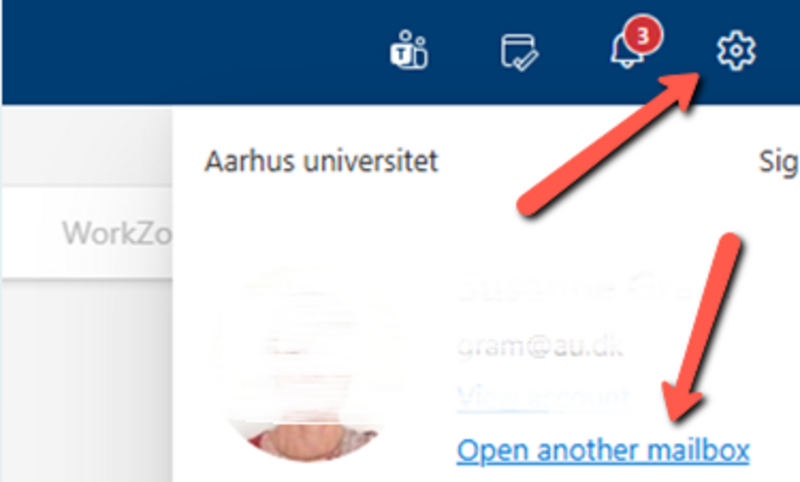
3. Skriv mailadressen eller syntaksnavnet på den postkasse du skal sætte autosvar på
4. Vælg filer → indstillinger
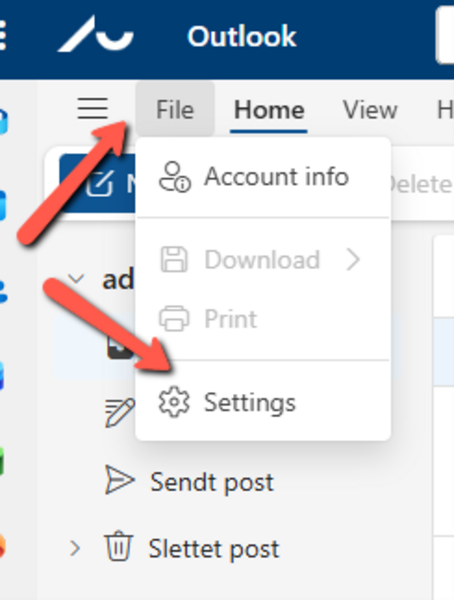
5. Søg på autosvar/automatic replies
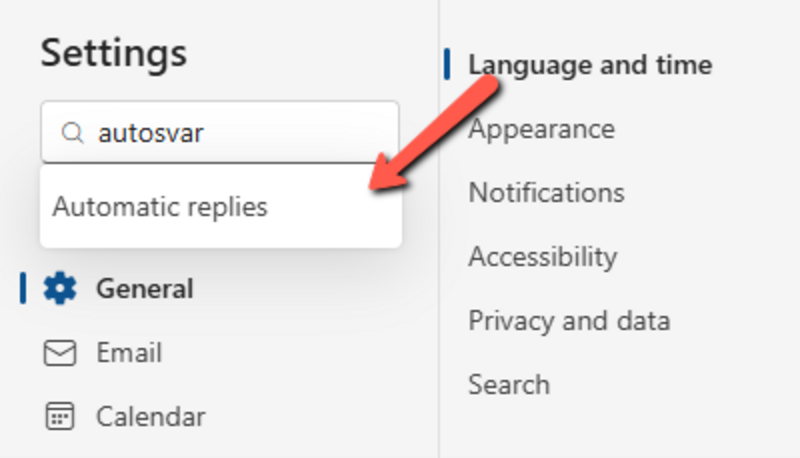
Du får nu mulighed for at opsætte et autosvar på postkassen. Find også yderligere vejledning her
Sådan slår du cached mode fra
Sådan slår du cached mode fra
Når du slår cached mode fra arbejder du i “Online Mode”. I nogle situationer anbefales det, at man slår cache mode fra for at undgå synkroniseringsfejl, forhindre overbelastning af din harddisk og sikre at alle medarbejdere altid ser de nyeste, opdaterede mails i realtid.
Her finder du vejledning til hvordan du slår cached mode fra og hvornår vi anbefaler dette.