Mail på mobilen
AU IT anbefaler brugen af Outlook app’en på din mobiltelefon. Andre apps vil ikke være supporteret. På siden her finder du en vejledning til, hvordan du installerer Outlook app’en på din mobil eller tablet.
Endvidere finder du vejledning til, hvordan du bruger funktionerne i Outlook app’en. Vi supporterer ikke private mobil telefoner, men du kan læse om, hvad du skal være opmærksom på ved køb, hvis du ønsker at bruge din private mobil til arbejds mail.
Adgang til din mail kræver samtidig at din device er opdateret og du har installeret Intune Firmaportal App'en
Sådan henter og installerer du Outlook app'en på mobil og tablet
iPhone eller iPad
iPhone eller iPad
1. Download app’en ”Microsoft Outlook” fra App Store
2. Åbn ”Microsoft Outlook”

3. Skriv dit brugernavn ([email protected]) og tryk Tilføj konto
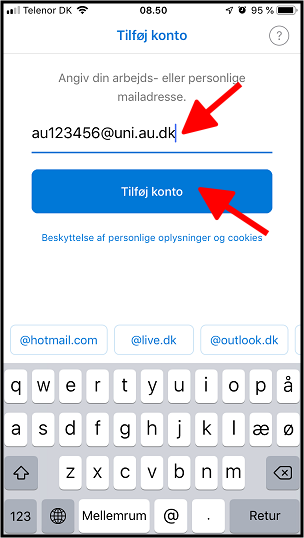
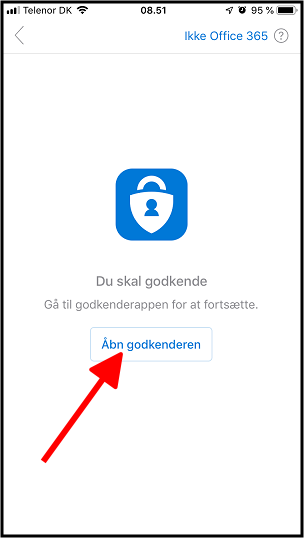
4. Tryk "Åbn godkenderen" (totrinsbekræftelse)
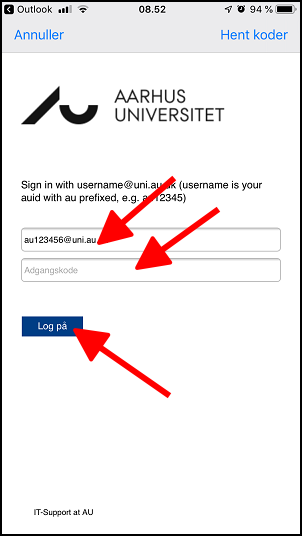
5. Indtast brugernavn og password. Dit brugernavn er [email protected] (Fx [email protected]). Din adgangskode er den samme, som du bruger på mit.au.dk
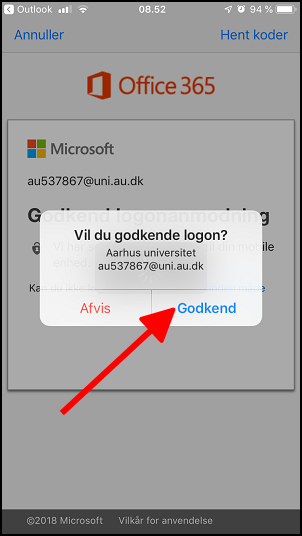
6. Tryk "Godkend".
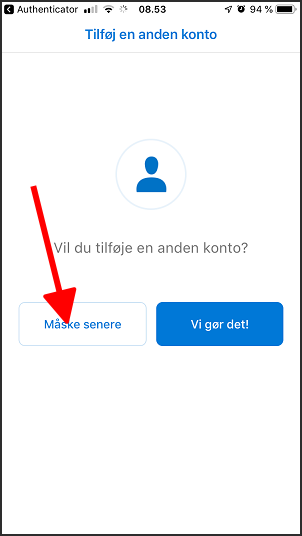
7. Tryk "Måske senere"
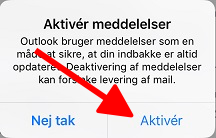
8. Tryk "Aktiver"
Android mobiltelefon eller tablet
Android mobiltelefon eller tablet
Billederne i denne vejledning er fra en Huawei Mate 10 Pro med Android 8.0. Skærmbillederne kan derfor variere i forhold til den model, du sidder med.
1. Download app'en Microsoft Outlook fra Google Play
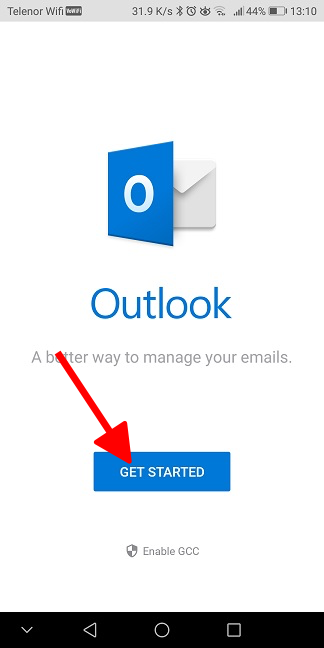
2. Åbn "Microsoft Outlook" og tryk "Get Started" (Hvis du allerede bruger "Microsoft Outlook", kan der være andre eller ingen introskærme. Dem skal du springe over).
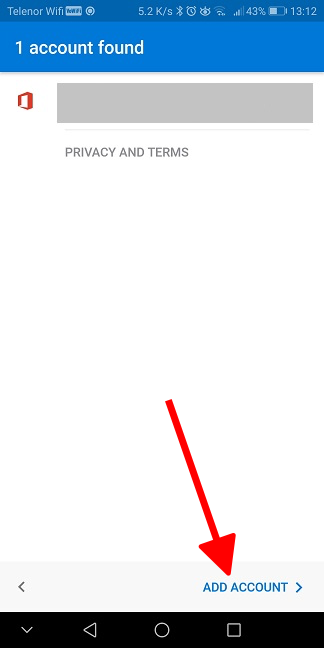
3. Tryk "Add account"
4. Indtast din mailadresse og tryk "Continue".
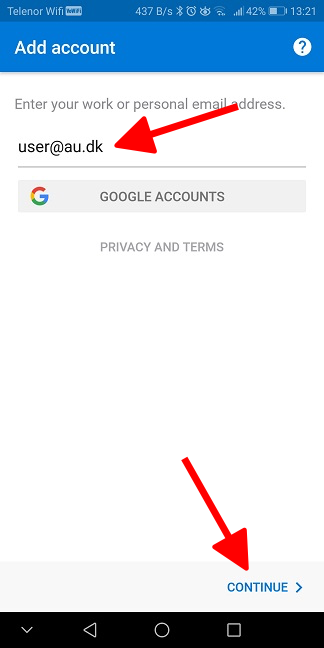
5. Indtast dit brugernavn og password. Dit brugernavn er [email protected] (Fx [email protected]). Din adgangskode er den samme, som du bruger på mit.au.dk og AU-webmail.
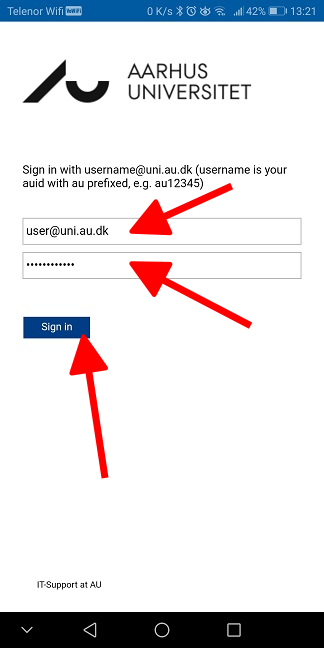
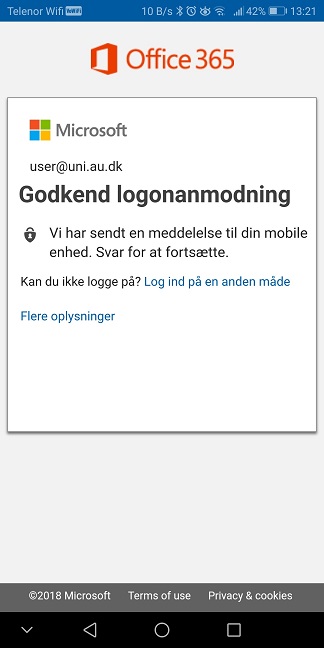
6. Åbn app’en "Microsoft Authenticator" og tryk "Godkend"
7. Tryk "Activate" for at acceptere AU's sikkerhedspolitik for mobile enheder.
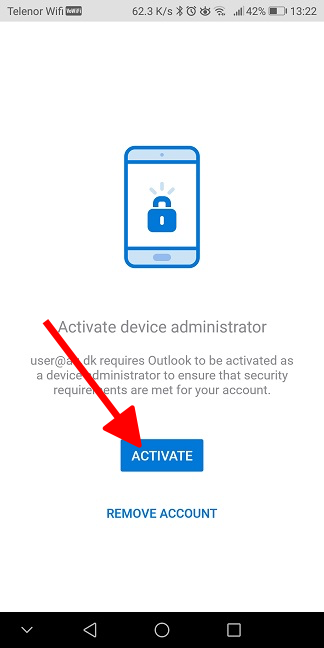
8. Tryk "Activate"
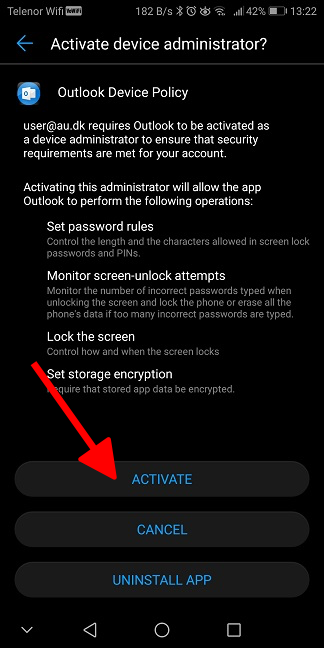
9. Klik "Skip"
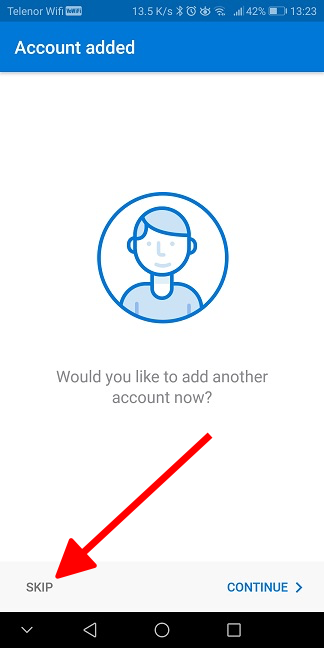
10. Klik på pilen til højre indtil du når slutningen.
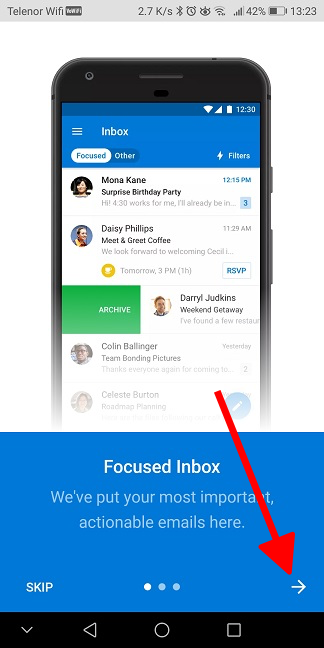
11. Klik på fluebenet nederst til højre. Opsætning af profilen er nu fuldført.
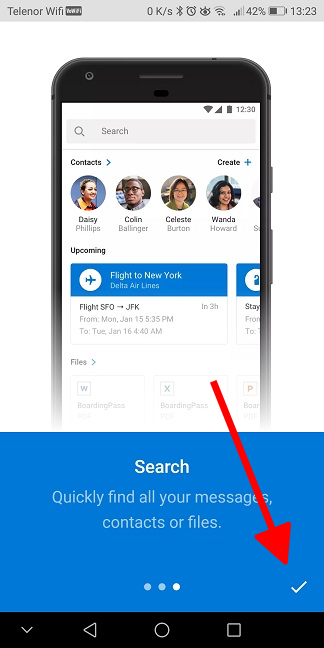
12. Du har nu fuldført installationen og opsætning af outlook-appen og kan gå igang med at bruge den.
Hvordan bruger jeg funktionerne i Outlook app'en?
Outlook App funktioner
Outlook App funktioner
I Outlook app’en kan du både tilgå din mail og kalender. Du kan åbne en kollegas kalender eller tilgå en funktionspostkasse. Outlook app’en kræver totrinsbekræftelse og det er derfor forbundet med stor sikkerhed at anvende.
Find vejledning til hvordan du bruger Outlook app’en her
Funktionsmail på mobilen
Funktionsmail på mobilen
Hvis du ønsker at tilføje en funktionspostkasse til din Outlook på mobil, kan du finde en vejledning her
Hvorfor kan jeg ikke længere læse mails på mobilen?
Hvis du ikke længere kan læse mails på din mobil, kan det skyldes, at du mangler at opdatere styresystemet på din mobil.
iPhone:
Indstillinger → generelt → softwareopdateringer
Android:
Indstillinger → Softwareopdatering/system
Privat mobiltelefon - hvad skal jeg købe?
Privat mobiltelefon - hvad skal jeg købe?
IT Supporten yder ikke support på private mobiler og tablets. Du må dog gerne bruge din private mobil til at læse mail. Der er dog nogle sikkerhedskrav og anbefalinger i forbindelse med køb af ny mobil.
Det væsentligste er:
- At din mobiltelefon/smartphone lever op til AU's sikkerhedskrav.
- At telefonen har mulighed for skærmlås med kode.
- At du køber en nyere telefon.
- At telefonen understøtter kryptering.
Stjålet/mistet telefon og mulighed for remote wipe
Stjålet/mistet telefon og mulighed for remote wipe
Exchange giver mulighed for, at både brugeren og AU IT kan 'remote wipe' en telefon (dvs. fjerne alt indhold på telefonen), fx hvis du mister eller får stjålet din telefon. Du kan selv 'remote wipe' din telefon via webmail.
Kontakt IT support på dit Fakultet, hvis du skal have hjælp til at 'remote wipe' din telefon.