Vejledning til TOPdesk - Operators
Dette vejledningsmateriale henvender sig til AU’s TOPdesk-operators (IT-supportmedarbejdere).
Dette vejledningsmateriale beskriver den af AU supporterede best practice. Vejledningsmaterialet bør også læses sammen med AU ITSM Procesretningslinje dokumentationen – i kort form benævnt ”de fem principper”.
De fem principper beskriver de retningslinjer, som er udarbejdet af ITSM-projektets interessenter (AU IT, Supportenhederne og VD-områderne AU HR Data & Digitalisering, AU Økonomi og AU Uddannelse). De er udformet som lavpraktiske beskrivelser af de forventninger/aftaler, som de forskellige parter kan have til hinanden.
Procesretningslinjerne er understøttet af tilstedeværelsen af lokale Proces Managers, som man som operator kan konsultere.
Log på TOPdesk
Log på TOPdesk
Webklient: https://au.topdesk.net
Log ind som Ansvarlig med Single Sign On.

Benyt Chrome, Safari, eller Edge browser.
Operator forside
Operator forside
Forsiden består af følgende elementer:

- Her kan du altid komme til forsiden.
- Her ser du dine opdaterede sager.
- Her ser du dine åbne sager.
- Genvej til hurtig søgning.
- Opret ny sag ved at klikke her ”Create new Ticket”.
- Opret en ”Kviksag (First line)” ved at klikke på "Kviksag".
- Søgefelt hvor du kan søge i TOPdesk.
- Den lille klokke angiver dine notifikationer.
Opret sag i TOPdesk som operator
Opret sag i TOPdesk som operator
Sådan opretter man som agent en sag:


- Klik på ”New First Line Ticket”.
- Udfyld navn og enhed på den person, som er afsender på sagen.
- Details: I 'Brief Description' skriver du sagens overskrift. Ved 'Ticket type' vælger du enten 'Incident' eller 'Service Request'. 'Category' er overkategorien, og 'subcategory' er underkategorien - vælg det om muligt.
- Processing: Vælg 'operator'.
- Fritekst. Her kan du skrive til andre operators eller til slutbrugeren.
- Klik på 'Save' for at gemme.
Tildel sag til andet team eller anden operator
Tildel sag til andet team eller anden operator


Som udgangspunkt er det kun dispatchere, der tildeler sager til andre agenter.
- Scroll ned til 'Processing'
- Vælg 'Operator' for at tildele sagen til en anden operator, eller 'Operator Group' hvis du skal tildele sagen til et andet team.
- Skriv opsummeringen i fritekstfeltet.
- Sørg for at der er flueben i 'Make invisible to caller', hvis slutbrugeren ikke skal kunne se kommentarerne.
- Klik på 'Save' for at gemme.
Kommunikation
Kommunikation
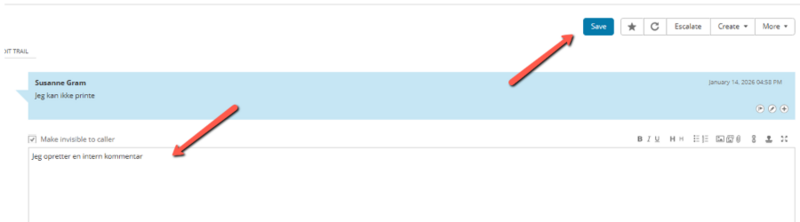
Intern kommentar:
Du opretter en intern kommentar ved at skrive i tekstfeltet her og klikke på save. Som udgangspunkt sætter systemet alle kommentarer som interne (invisible to caller).
Mail til bruger - ekstern kommentar
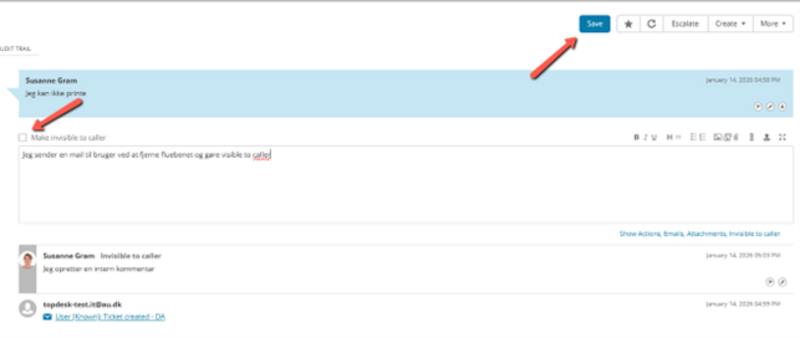
Du sender en mail til bruger ved at skrive i tekstfeltet og fjerne fluebenet i feltet ”make invisible to caller” og klikke på save.
Mailen bliver pakket ind i en standard skabelon med "kære bruger" og "med venlig hilsen navn på operator" som sender beskeden. Er sagen tildelt til en anden operator, er det altid mailsignatur på operator som sender beskeden, der kommer på.
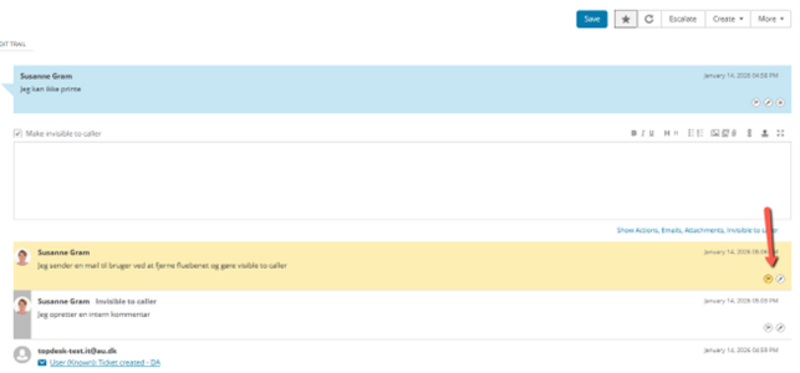
Du kan rette i dine egne kommentarer ved klik på edit. Og du har mulighed for at highligte dine egne kommentarer ved klik på flaget.
Hvis du ønsker at gøre en intern kommentar synlig for brugeren, skal du kopiere kommentaren og sætte den ind som ny kommentar, som du gør "visible to caller".
Hvis du blot fjerner fluebenet i "make invisible to caller", så udløser det IKKE en mailnotifikation til brugeren, og du risikerer dermed at brugeren ikke opdager beskeden.
Personlige standard kommentarer
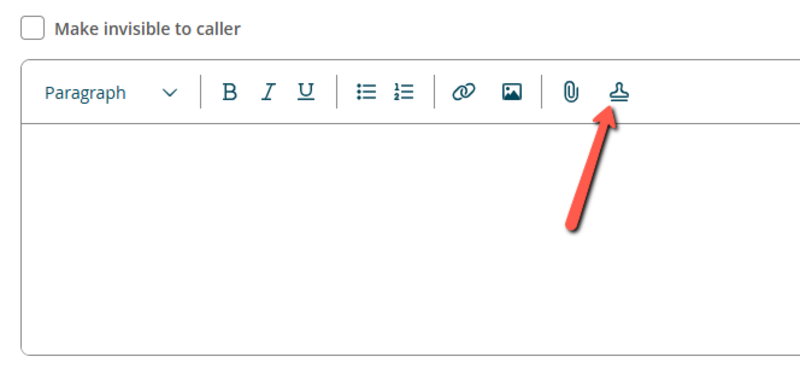
Du har mulighed for at oprette dine egne personlige standard kommentarer, hvis du fx har et standard svar, som du ofte sender fra en sag. Klik på stamp i kommentarfeltet. Du kan oprette op til 9 personlige standard kommentarer.
Mail til 3. part
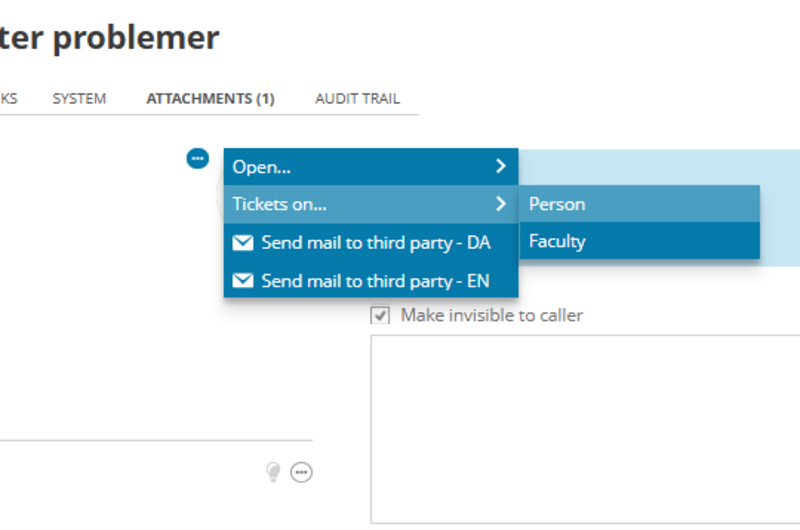
Du sender en mail til 3. part ved at klikke på de 3 prikker ud for brugerens kontaktinformationer
Vedhæft attachment til en mail (ekstern kommentar):
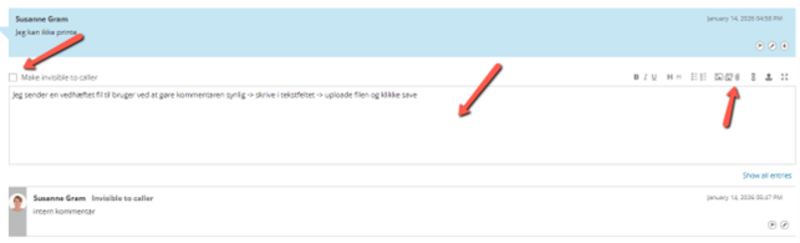
Du sender en vedhæftet fil til en bruger ved først at fjerne fluebenet ”invisible to caller” - > skriv i tekstfeltet -> upload dokumentet og klik på save
Vedhæft attachment til en sag:
Her klikker du blot på upload af fil og dokumentet lægger sig kronologisk ind på tidspunktet for upload.
Sådan får du overblikket i en lang kommentar tråd:
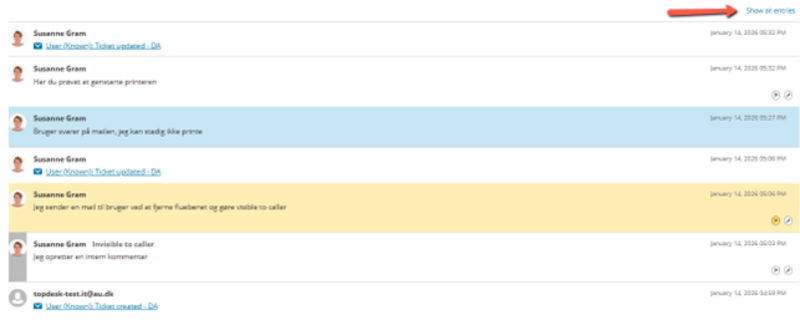
Blå kommentarer: Indkomne mails/svar fra bruger
Hvide kommentarer: Mails/svar som operator har sendt til brugeren
Grå bjælke: Interne kommentarer som er invisible to caller
Gule kommentarer: Highligtede kommentarer (kan være både eksterne og interne)
Derudover vil der være nogle system sendte mails, som vil være markeret med en konvolut.
Endvidere kan du via ”show all entries” knapperne differentiere hvilke kommentarer du ønsker at se:
Actions: Viser al kommunikation til og fra bruger. Ved at fjerne fluebenet fra ”invisible to caller” får man sorteret alle interne kommentarer fra
Emails: Viser de systemsendte mails
Attachments: Viser vedhæftninger på sagen
Mailnotifikation
Mailnotifikation
TOPdesk er konfigureret med flere typer af mailnotifikationer. I følgende tilfælde sendes der mailnotifikationer:
- Sag oprettet (til slutbruger)
- Sag løst (til slutbruger)
- Ved kommunikation fra operator til slutbruger via mail (til slutbruger)
- Når en operator tildeler en sag til en anden operator (til operator)
- Når en operator kommenterer på en anden operators sag (til operator)
- Når en slutbruger kommunikerer på sin sag – mail sendes til den tilknyttede operator (til operator)
- Når en bruger svarer på en løst (resolved) sag sendes mail med link med Genåbn Link (til slutbruger)
- Når en bruger fortsat mailer ind på en løst sag sendes reminder om at benytte genåbn link i tidligere fremsendt email (til slutbruger)
- Når en bruger svarer på en afsluttet (closed) sag sendes mail om at oprette en ny sag (til slutbruger)
- Når en sags 'target' dato er overskredet (til operator)
- Når en sag kræver godkendelse fx adgang til fileshare/mailboks (til manager på filshare/mailboks)
Mailnotifikationer sendt til slutbrugere vil være på både dansk og engelsk.
Interne agent mailnotifikationer vil kun være på engelsk.
Nedenfor er vist et eksempel på en mailnotifikation (sag oprettet):

Få overblik over åbne sager i TOPdesk
Få overblik over åbne sager i TOPdesk
Se alle åbne sager som er tilknyttet en operator
Gå ind på forsiden
1. Under 'Selections' vælger du 'Open tickets - operator x'
2. Et lille pop up-vindue åbner 'Open tickets - operator x' --> Skriv navnet på den operator, du vil se åbne sager for i feltet 'equal to'.
3. Klik på 'Execute'
4. Nu får du et overblik over alle åbne sager for den valgte operator.


Få et overblik over en operator groups åbne sager
På samme måde som ovenstående. Gå til forsiden.
1. Under 'Selections' vælger du 'Open tickets - operator group x'
2. Et lille pop up-vindue åbner 'Open tickets - operator group X' --> Skriv navnet på den operator group, du vil se åbne sager for i feltet 'equal to'.
3. Vælg 'Execute'.
4. Nu får du et overblik over alle åbne sager for den valgte operator group.


Partial tickets i TOPdesk
Partial tickets i TOPdesk
Partial tickets kan oprettes 2nd line tickets – formålet kan være at opdele en ticket i mindre underopgaver, som skal løses uafhængigt af hinanden og evt. af forskellige operator groups, før sagen kan afsluttes.
- Med en 2nd line ticket kan du klikke på 'Partial Tickets' i menulinjen.
- Klik på 'New Partial Ticket' for at oprette.
- Bemærk at ticket-number får tilføjet et ekstra nummer.
- Angiv en 'target date' (udløbsdato).
- Vælg en operator group.
- Skriv en kort beskrivelse af sagen.
- Vælg gem - Klik 'Save'.


Der vil blive sendt en e-mail til den operator group, som skal arbejde på sagen.
Brug ikke partial tickets til at sende detaljerede opgaver til andre operator groups – eskaler i stedet hele sagen. Hvis du forudser, at opgaven skal gå frem og tilbage mellem operators flere gange, så er en partial ticket ikke det rigtige valg.
Et praktisk eksempel på brugen af en partial ticket kan være, hvis man har modtaget en sag fra en underviser, der vil have hjælp til virtuel undervisning i et undervisningslokale. Her kan en partial ticket være, at der skal bookes lokale, en anden partial ticket at sørge for, at der er korrekt udstyr i lokalet, og en tredje partial ticket, at man skal møde op i lokalet og assistere på dagen. De tre partial tickets kan her bruges som en ”to-do” liste eller en reminder til sig selv, om at en opgave udføres på et bestemt tidspunkt.
Et andet eksempel kan være, hvis man i Infrastruktur-afdelingen skal have oprettet en virtuel server. Denne opgave rummer en række underopgaver, der løses af forskellige teams/operator groups.
Et tredje eksempel kan være, hvis man i support skal have tilføjet en bruger til AD-gruppe, supporten ikke har rettigheder til.
Statusser
Statusser
Vi anvender i alt 6 statuskoder i TOPdesk, som operators aktivt skal sætte på sagen (New, Assigned, In Progress, Pending, Resolved, ready for pickup). Statuskoderne kan ses af slutbrugeren i portalen, så det er vigtigt, at disse benyttes korrekt. Udover disse 6 statusser er der en række statusser, som systemet selv sætter. Disse statusser skal operators IKKE aktivt benytte.
Typer af statusser der anvendes af operators
Status | I hvilken forbindelse bruges den |
| New | Alle nye sager, der er oprettet i TOPdesk for operators eller indkommet fra slutbruger via portalen eller mail. |
| Assigned | Når du tildeler en sag til en operator, vil statussen stadig stå som “New”. Det er derfor vigtigt, at du sætter sagen til Assigned, når den dispatches til anden operator. I portalen vil slutbrugeren kunne se sagen som assigned men ikke til hvilken operator group eller operator. |
| In Progress | Så snart en operator påbegynder løsning af en sag, skal sagen sættes til In Progress. Slutbrugeren vil kunne se, at sagen er påbegyndt. |
| Pending | Vi har 3 pending statusser. Pending user, Pending 3. party (fx en leverandør), Pending other. Slutbrugeren vil kunne se den angivne pending status på portalen. |
| Resolved | Statussen bruges, når slutbruger har fået svar, og sagen er endelig løst. Når statussen sættes, går der en automatisk mail af sted til slutbruger om at sagen er løst. Slutbruger vil her fra kunne genåbne sagen i op til e uger inden sagen endelig lukkes (closed). |
| Ready for pick-up | Kan anvendes på fx indkøbssager, der ligger klar for afhentning |
Typer af statusser, som systemet selv sætter. Disse må operators IKKE selv aktivt vælge:
Status | I hvilken forbindelse bruges den |
| Closed | En sag bliver automatisk Closed efter at have været “Resolved” i 4 uger. En closed sag kan ikke genåbnes. Hvis slutbrugeren forsøger at svare på en closed sag, vil det generere oprettelse af en ny sag. |
| Updated by user | Statussen bliver automatisk sat, når en bruger svarer ind på en sag. HUSK at ændre statussen til fx pending user, når du har svaret brugeren. Ellers vil den ”forstyrre” i overblikket over ”My updated tickets”. |
| Reopened by user | Statussen bliver automatisk sat, når en bruger genåbner/svarer ind på en resolved sag inden for 4 uger |
| Rejected | Statussen bliver automatisk sat, hvis et automatisk flow (fx adgang til en postkasse) er blevet afvist. |
Søgning på tværs af alle sager i TOPdesk
Søgning på tværs af alle sager i TOPdesk
Sådan søger du på tværs af alle sager, både åbne og lukkede, i TOPdesk.
I TOPdesk kan du altid søge efter en specifik ticket af enhver type. Du kan søge ved hjælp af søg‑ikonet i din Quick Launch‑bar eller via Advanced Search.
- Klik på 'Search' under 'TOPdesk Menu' øverst i venstre hjørne
- Indtask søgeord

Fuzzy search (sløret/fleksibel søgning)
TOPdesk understøtter fuzzy‑søgning. Det betyder, at forskellige stavemåder eller stavefejl ikke er en hindring. Hvis du f.eks. søger efter “printer”, vil TOPdesk også finde sager, der indeholder “pinter”.
Autofuldførelse (autocomplete)
Når du begynder at skrive, vises der automatisk en liste med forslag baseret på termer fra databasen. Listen viser alle ord i databasen, der begynder med de samme bogstaver.
Forslag (suggestions)
TOPdesk vil foreslå et alternativt søgeord ved visse søgeresultater. Det sker, når TOPdesk finder et ord i databasen, som forekommer oftere end det indtastede søgeord. Hvis du f.eks. søger efter “called”, kan du se forslaget “call”.
Åbning af kort direkte
Hvis du indtaster nummeret på et kort i søgefeltet, åbnes det relevante kort med det samme. Formatet skal dog passe nøjagtigt. Hvis et kort har et standardpræfiks, skal dette også indtastes.
Hvis der er forskellige præfikser opsat for alle korttyper i dit TOPdesk‑miljø, behøver du ikke vælge modulet ved søgning efter et specifikt kortnummer. Så længe kortnummeret indtastes præcist, åbnes kortet direkte – også selvom søgningen er sat til et andet modul.
Søgning i alle felter
Du søger altid i alle felter inden for et givent procesområde.
Hvis du søger efter “Dean” i Call Management, vil resultaterne vise en oversigt over sager, hvor Mr. Dean indgår — f.eks. som caller, operator osv.
Hvis du søger efter “Dean” inden for hardware‑kategorien, vil resultaterne vise hardware‑objekter, hvor Mr. Dean er involveret (installer, bruger osv.). Hvis du søger efter mere end ét ord, vil resultaterne indeholde alle de angivne ord, uanset rækkefølgen.
Avanceret søgning/Advanced Search
Klik på søg‑ikonet i din Quick Launch‑bar, og vælg den proces, du ønsker at se en ticket fra.
Klik derefter på Avanceret søgning/Advanced Search.
Indtast søgetermen.
Hvis du ikke er helt sikker på, i hvilke felter søgetermen forekommer, kan du indtaste din(e) søgeterm(er) i Søgefeltet. Du kan også bruge specialtegn for at præcisere din søgning. (Se Search specifications for flere oplysninger.)
Hvis du ønsker at søge i et specifikt felt, skal du indtaste din(e) søgeterm(er) i ét eller flere felter i blokken Søgefelter.
I blokken Registration date filter kan du angive den ønskede tidsperiode for søgningen.
Klik på Søg.


Escalate/De-escalate en sag til andet team
Escalate/De-escalate en sag til andet team
På en lang række subkategorier er der opsat et eskalationsteam. Hvis du skal eskalere en sag til 2. line, så brug "Escalate knappen". Den sætter automatisk det default eskalations team på, som er knyttet til kategorien.
Tilsvarende når sagen skal retur til support, så klik på de-escalate knappen. Den sender sagen retur til teamet den oprindeligt kom fra.

OBS! Umiddelbart ser det i viewet ud som om sagen lander retur direkte til operator. Den lander dog korrekt i teamets gruppe, hvilket man også vil kunne se efter en refresh af sagen.
Indsæt skærmdump direkte i en kommentar
Indsæt skærmdump direkte i en kommentar
På nuværende tidspunkt er det ikke muligt at copy/paste et billede direkte ind i en kommentar. Man er nødt til at gemme billedet først og derefter uploade som en vedhæftning. Der forventes at komme en løsning til dette i en af de kommende roadmaps til TOPdesk.
En workaround indtil da er, at lave et skærmdump windows+ Shift + S. Filen placeres i C:\Users\auxxxxx\OneDrive - Aarhus universitet\Billeder\Skærmbilleder. Du kan herefter klikke på "insert image" i TOPdesk, søge filen frem og billedet lægger sig direkte i kommentaren.
Løs en sag
Løs en sag
Du løser en sag ved at skrive en kommentar, som du gør synlig for bruger.

Dernæst sætter du status til resolved og klikker derefter på "save".
OBS! Et godt tip er, at foretage alle ønskede ændringer incl valg af resolve inden man til sidst klikker på save.
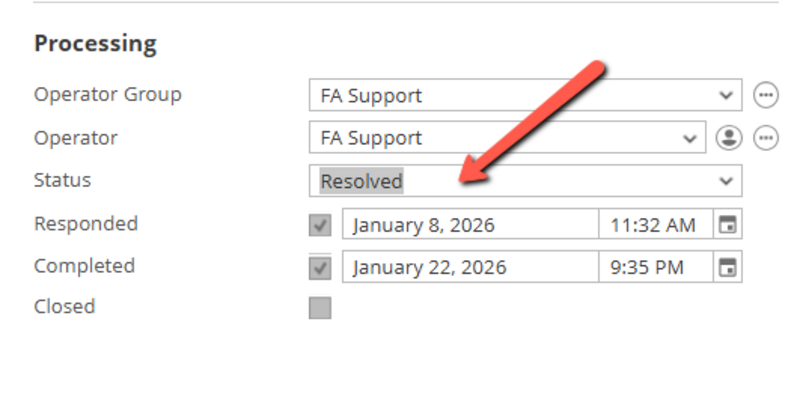
Der ryger nu en automatisk mail ud til brugeren med din løsningsbeskrivelse, samt at vi har afsluttet din sag. Brugeren har mulighed for at genåbne sagen inden for 4 uger, hvorefter sagen bliver permanent closed.
OBS! Du skal være opmærksom på, at såfremt du IKKE skriver en løsningsbeskrivelse, når du sætter status til resolved, så vil brugeren modtage en mail om, at vi har afsluttet din sag med den seneste indeholdende kommentar der blev sendt til brugeren.
Watcher
Watcher
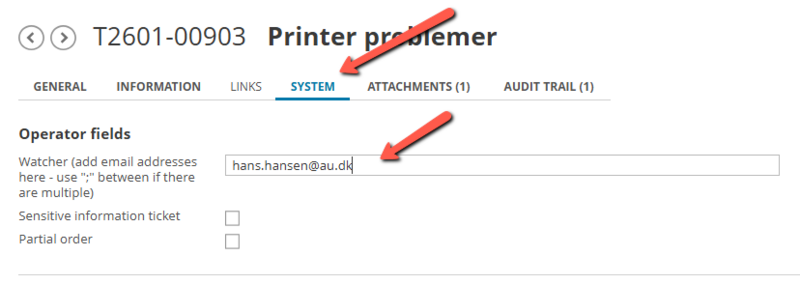
Hvis du ønsker at følge med i en sag, som du ikke selv er operator på, kan du sætte dig selv på som watcher.
Klik på systemfanen og indsæt din email adresse. Der er mulighed for at indsætte flere watchers (email adresser) på en sag. Watcheren vil modtage mailnotifikationer, når der indsættes eksterne eller interne kommentarer på sagen.
GDPR data
GDPR data
Sager som indeholder CPR numre, vil automatisk få fjernet al data i form af beskrivelse, kommentarer, brugerinformationer efter at sagen har været permanent closed i 4 uger.
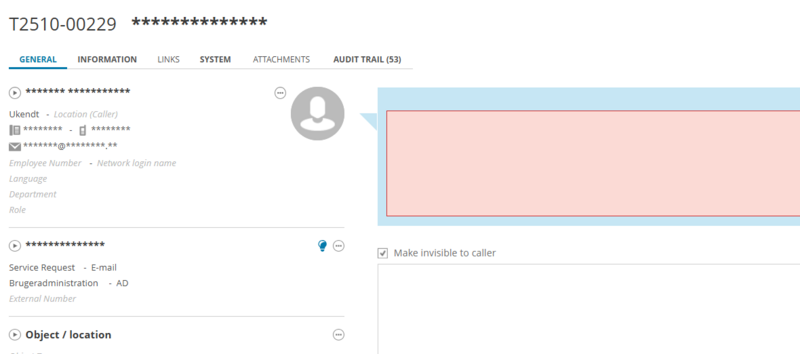
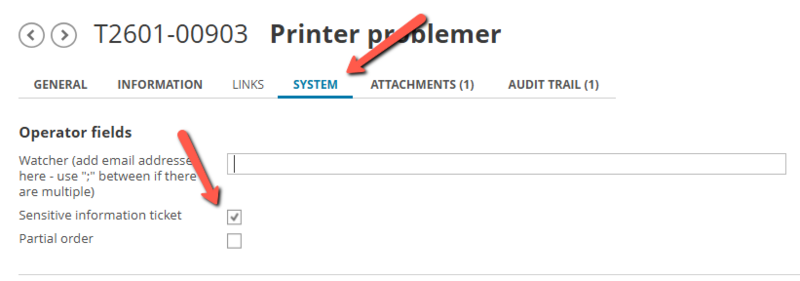
Du kan dog også selv anmode om at fjerne følsomme data fra sagen.
Gå i system fanen og klik i boksen "sensitive information ticket" og klik efterfølgende på save. Alle informationer vil ligeledes blive fjernet fra sagen efter den har været permanent closed i 4 uger.
Partial order - deludleveringer på indkøbsordrer
Partial order - deludleveringer på indkøbsordrer
På indkøbsordrer som skal deludleveres har du mulighed for at markere ordren som "partial order", hvilket gør, at sagen ikke ved en fejl bliver lukket, hvis der mangler delleverancer til udlevering på ordren. Gå i system fanen og sæt flueben i "partial order"
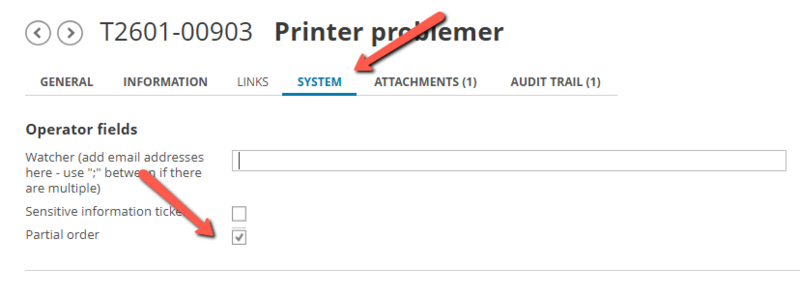
Der bliver automatiske oprettet en beskrivende tekst øverst i sagen, der fortæller at ordren er sat til partial order. Hvis man forsøger at resolve ordren, vil sagen automatisk blive genåbnet. Brugeren modtager IKKE en email notifikation omkring dette. Man vil først kunne resolve sagen, når fluebenet "partial order" i systemfanen bliver fjernet igen.

Save og refresh
Save og refresh
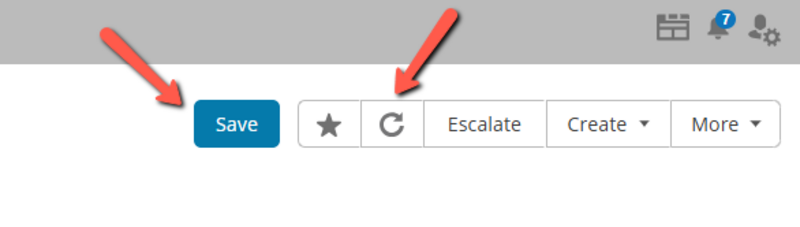
Når du arbejder i TOPdesk, er det generelt en anbefaling at du laver alle dine ønskede ændringer til sagen INDEN du klikker på save. De ændringer du laver på sagen (fx markering af en partial order) sætter gang i nogle automatiserede handlinger, som kører bagvedliggende i TOPdesk. Et godt råd er derfor at vente med at save til man har foretaget alle sine handlinger på sagen, da man ellers kan blive mødt af en dialogboks "the card has been modified or saved by someone else".
Skulle man alligevel blive mødt af en fejl, så prøv lige at refreshe sagen. Du skal ALTID refreshe sagen på refresh knappen inde i TOPdesk og ikke anvende refresh knappen du har i browseren.
Bulk Edit
Bulk Edit
Bulk edit giver dig mulighed for at redigere flere sager på én gang. Fx hvis flere sager skal lukkes på én gang, eller flere sager skal dispatches til samme team, så kan handlingen foretages i ét huk.
På din homescreen tilføjer du dette link som en genvej under "Selections" - se parametre nedenfor:
/services/incident-bulk-edit/eyJmdW5jdGlvbmFsaXRpZXMiOnsiYnVsa0VkaXQiOnRyd
WUsIm1lcmdlIjpmYWxzZSwibGlua01ham9yIjpmYWxzZX0sImZ
pbHRlck93bkdyb3VwcyI6ZmFsc2UsInN0YXR1c0xpc3RUb0lnbm
9yZUZvckJ1bGsiOltdLCJzdGF0dXNMaXN0VG9JZ25vcmVGb3JNZX
JnZSI6W10sImRlZmF1bHRTdGF0dXNGb3JNZXJnZWRUaWNrZXRzIjoiIn0%3D
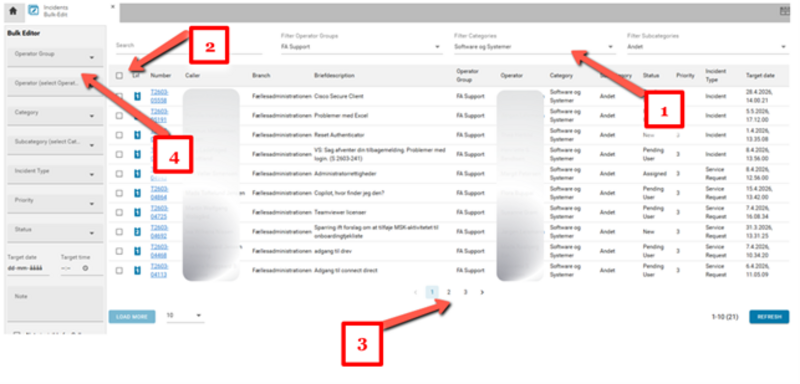
Nu kan du åbne bulk edit i TOPdesk, som lader dig redigere en række data på mere end én ticket ad gangen.
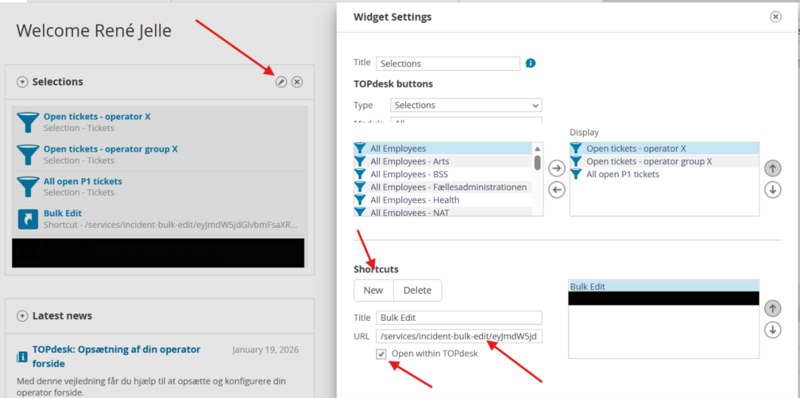
Vælg bulk edit på din home screen
- Søg de ønskede sager frem på fx operator group og kategori
- Marker de ønskede sager
- Hvis du ønsker at markere samtlige sager, der ligger på flere sider, skal du markere alle i toppen på alle siderne
- Vælg den ønskede bulk handling og klik på modify