Sådan får du VPN-adgang
VPN
Når du logger på VPN, har du samme beskyttelse, som hvis du sidder fysisk på Aarhus Universitet. Det vil sige, at din internetforbindelse er krypteret og dermed ’usynlig’, så den ikke kan aflures af andre.
Hvornår har jeg brug for VPN?
Følgende services er eksempler på, hvornår du har brug for at logge på VPN:
- O-drev
- Workzone
- Licens servere
Vær dog opmærksom på, at du KUN kan benytte VPN til disse services, hvis du arbejder på AU managed udstyr. Dvs. udstyr, som du har fået udleveret og installeret af din lokale IT support, fx din arbejdscomputer.
Hvornår behøver jeg ikke VPN?
Følgende services kan du tilgå uden at være logget på VPN:
- Microsoft 365 services som Teams, mail, Office, Sharepoint, OneDrive med flere
- Zoom
- Brightspace
Denne vejledning beskriver, hvordan du kan få adgang til en VPN-forbindelse som medarbejder på AU. Med en VPN-forbindelse kan du tilgå nogle af AU's services hjemmefra (fx adgang til fællesdrev), som ellers kun er tilgængelige, når du er på universitetets netværk.
Bemærk: For at kunne logge på VPN skal din AU-konto være tilknyttet totrinsbekræftelse (MFA).
Hvis din konto ikke er tilknyttet totrinsbekræftelsen, kan du finde en guide til opsætningen af totrinsbekræftelse her:
Sådan logger du på VPN fra din AU PC (Windows)
Sådan logger du på VPN fra din AU PC (Windows)
For at kunne logge på VPN skal Cisco AnyConnect klienten være installeret. Som udgangspunkt bliver den installeret på alle AU Computere. Men hvis du ikke kan finde klienten, så se vejledning længere nede for hvordan du installerer denne på din AU computer.
Vær opmærksom på, at du kun kan benytte VPN til AU services, hvis du arbejder på AU managed udstyr. Dvs. udstyr, som du har fået udleveret og installeret af din lokale IT support, fx din arbejdscomputer.
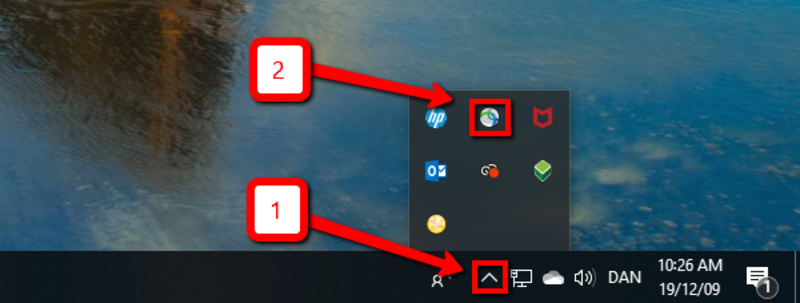
1. Klik på den lille pil i menu baren i nederste højre hjørne.
2. Klik på Cisco AnyConnect ikonet
Hvis du ikke kan få øje på ikonet, så prøv at søg på "Cisco Secure Client" i din windows start søge menu
3. I feltet skriver du "remote.au.dk/" efterfulgt af dit Fakultet/hovedområde. Hovedområderne er betegnet som ARTS, BSS, FA (Fælles Administrationen), HE, ST
NB! Du finder en komplet liste over tilgængelige VPN tunneller længere nede i fanen "VPN Tunnel overblik"
4. Klik på "Connect"

5. MFA (Totrinsbekræftelse) Pop-up vil dukke op. Indtast dit AU ID efterfulgt af @uni.au.dk.
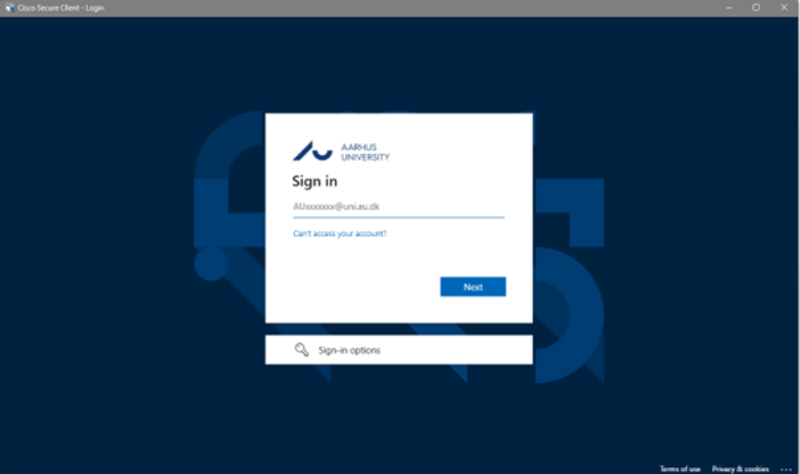
6. Indtast paswordet du bruger til at logge på din AU PC eller mit.au.dk
7. Vælg din MFA (Totrinsbekræftelses) metode og følg instuktionerne på skærmen for totrinsbekræftelses authentificering.
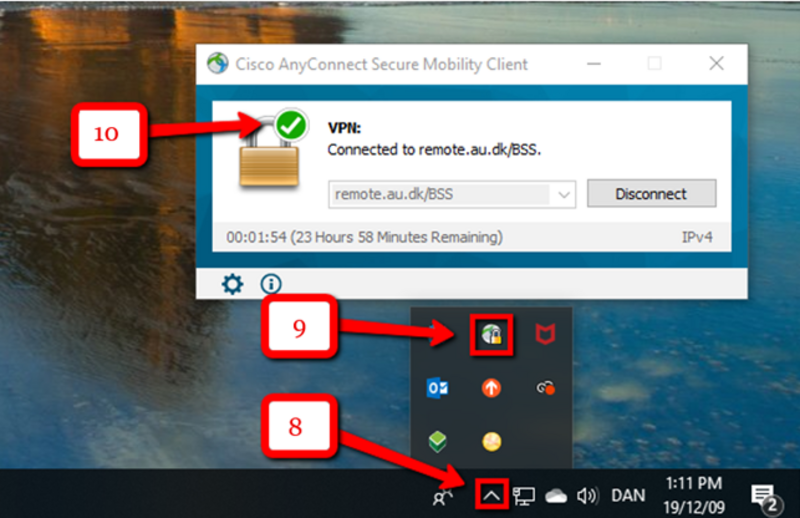
8. Du kan nu tjekke, om du er logget på VPN ved at klikke på pilen i den lille menu bar i nederste højre hjørne af din skærm.
9. Klik på Cisco AnyConnect ikonet
10. Hvis du ser et grønt flueben på hængelås ikonet, er du logget på VPN
Sådan logger du på VPN fra din AU Mac OS
Sådan logger du på VPN fra din AU Mac OS
For at logge på VPN skal du have Cisco AnyConnect installeret. På AU PC'er (Mac OS) er Cisco AnyConnect som udgangspunkt allerede installeret. Hvis dette ikke skulle være tilfældet, kan du følge vejledningen til, hvordan du gør, i afsnittet "Sådan installerer du VPN-klienten på en Mac OS".
Vær opmærksom på, at du kun kan benytte VPN til AU services, hvis du arbejder på AU managed udstyr. Dvs. udstyr, som du har fået udleveret og installeret af din lokale IT support, fx din arbejdscomputer.
Sådan logger du på VPN
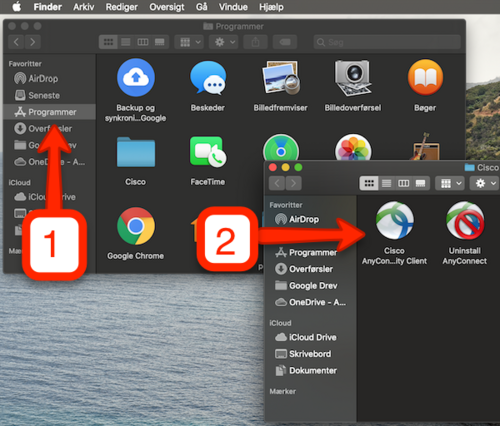
1. Åben mappen ”programmer”
2. Find Cisco AnyConnect Client og dobbeltklik
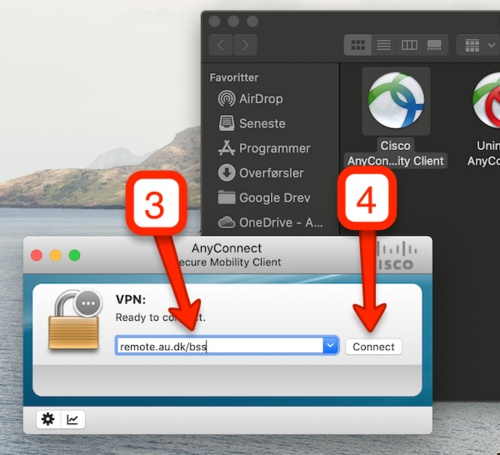
3. I feltet skriver du ”remote.au.dk/” efterfulgt af det fakultet, du kommer fra. De forskellige fakulteter er: ”ARTS”, ”BSS”, ”HE”, ”ST” samt ”FA” for Fællesadministrationen.
4. Klik på Connect.
5. MFA (Totrinsbekræftelse) Pop-up vil dukke op. Indtast dit AU ID efterfulgt af @uni.au.dk.
6. Indtast paswordet du bruger til at logge på din AU Mac eller mit.au.dk
7. Vælg din MFA (Totrinsbekræftelses) metode og følg instuktionerne på skærmen for totrinsbekræftelses authentificering.
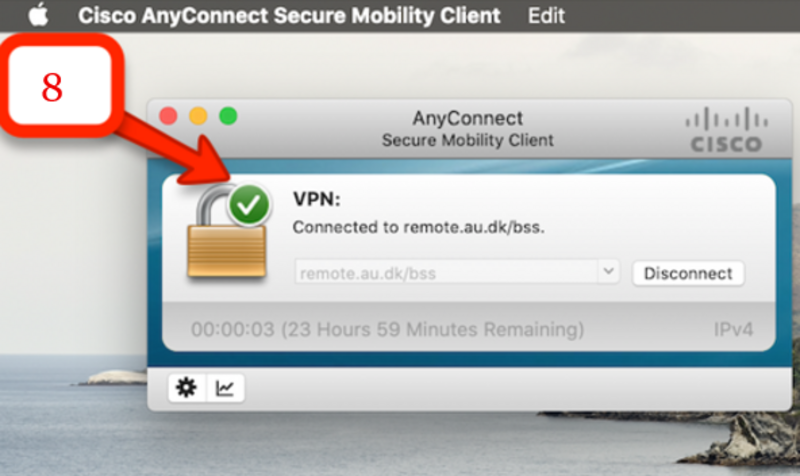
8. Du er tilsluttet VPN når der er et grønt flueben på hængelåsen.
Sådan installerer du VPN-klienten på PC og Mac
Sådan installerer du VPN-klienten på PC og Mac
Hvis du ikke har adgang til VPN på din AU computer, skal du starte med at installere Cisco AnyConnect klienten (en del af Cisco Secure Client).
Du kan blive mødt af Totrinsbekræftelse for at kunne benytte download links.
VPN klient til Windows:
1. Klik på linket Windows Cisco Secure Client. Download af klienten vil starte automatisk.
2. I øverste højre hjørne klikker du på download ikonet og efterfølgende klik på Cisco Secure Mappen
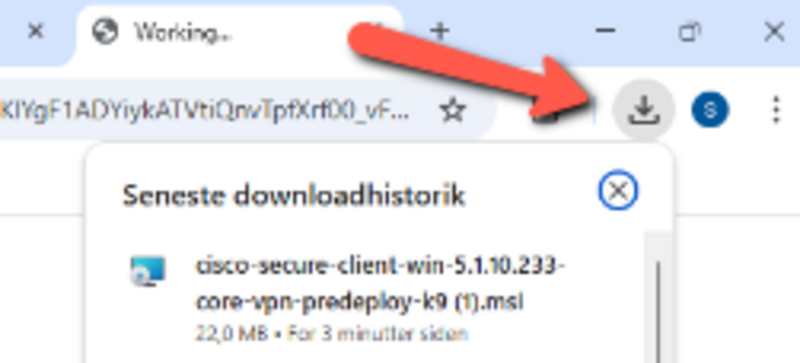
3. Følg installations vejledningen på skærmen. Vær OBS på at lokal administrator rettigheder skal være tildelt via Heimdal for at kunne installere pakken.
4. Når installationen er færdig, kan du åbne din VPN klient ved at søge på "Cisco Secure Client"
Har du brug for at installere klienten til en Windows (Arm64) version, kan denne downloades fra software.au.dk
VPN klient til MacOS
1. Klik på linket MacOS Cisco Secure Client. Download af klienten starter automatisk.
2. Åbn den downloadede pakke og følg installations vejledningen på skærmen. Vær OBS på at lokal administrator rettigheder skal være tildelt via Heimdal for at kunne installere pakken.
3. Når installationen er færdig, kan du åbne din VPN klient ved at søge på "Cisco Secure Client"
Sådan installerer du og logger på VPN på Linux
Sådan installerer du og logger på VPN på Linux
Hvis du ikke har adgang til VPN på en AU administreret Ubuntu Linux computer, skal du starte med at installere Cisco AnyConnect klienten (en del af Cisco Secure Client).
Du kan blive mødt af Totrinsbekræftelse for at kunne benytte download links.
Installation af VPN klient til Ubuntu Linux:
- Indtast følgende fra en webbrowser software.au.dk
- Indtast dit eget brugernavn i form af [[email protected]] samt adgangskode og godkend med totrinsbekræftelse
- Find og klik på linket for at downloade og gemme Cisco-klient filen i henhold til din version af Linux-operativsystem
- Åbn en kommandoprompt (f.eks. åbn Terminal)
- Skift til mappen med den downloadede fil.
- Udfør følgende kommando for udpakning af indholdet til en mappe: tar -vxzf cisco-secure-client-?????? -filename.tar.gz
- Udfør: cd cisco-secure-client-?????? -foldername/vpn/ for stien til installationsscriptet
- Udfør: chmod u+x vpn_install.sh for at gøre installationsfilen eksekverbar
- Start setup: sudo ./vpn_install.sh eller sudo /bin/sh vpn_install.sh
Når du er færdig, vil du se "Done!" og blive sendt tilbage til prompten.
Sådan opretter du en VPN forbindelse fra GUI
Sørg for at have en aktiv netværksforbindelse
- Start Cisco Secure Client fra "Applikationsmenuen" eller udfør følgende kommando: /opt/cisco/secureclient/bin/vpnui
- Skriv "remote.au.dk" i feltet "Connect To", og klik på "Connect"
- Vælg den gruppe, der svarer til dit tilhørsforhold (ARTS, BSS, HE, ST eller blot AU-ACCESS)
- Indtast dit eget brugernavn i form af [[email protected]] samt adgangskode og klik på "Connect"
- Godkend derefter med totrinsbekræftelse
Der vises et vindue, der angiver, at forbindelsen er etableret.
Installationsvejledninger og login med totrinsbekræftelse til konsulenter
Installationsvejledninger og login med totrinsbekræftelse til konsulenter
Log på VPN med totrinsbekræftelse
For at højne sikkerheden ved VPN-adgang til AU's netværk er det besluttet, at der skal bruges totrinsbekræftelse (2-faktor validering).
Sådan bliver konsulenten tilmeldt totrinsbekræftelse
AU kontaktpersonen for den eksterne konsulent skal sørge for, at konsulenten er oprettet med mailadresse og mobiltelefonnummer. Kontakt din lokale it support vedrørende oprettelse.
Installations- og loginvejledning til VPN for konsulenter
VPN Tunnel overblik
VPN Tunnel overblik
Nedenstående finder du en liste over de login muligheder, der findes på Remote VPN. Alle VPN indgangene (på nær AU-ACCESS) kræver, at du benytter AU managed udstyr. AU-ACCESS kan benyttes, hvis du har brug for en krypteret forbindelse til AU, så du kan browse sikkert.
Afhængig af dit hovedområde skal du anvende følgende indgange:
- Fællesadministrationen: remote.au.dk/FA
- HE: remote.au.dk/HE
- BSS: remote.au.dk/BSS
- ARTS: remote.au.dk/ARTS
- ST: remote.au.dk/ST
- IFR: remote.au.dk/IFR
- AU-ACCESS: remote.au.dk eller remote.au.dk/AU-ACCESS
- AUIT-Planlægning: remote.au.dk/AU-PLAN
Hvilke browsere er supporteret?
Hvilke browsere er supporteret?
Nedenstående browsere understøtter VPN login. Anvender du andre browsere vil det ikke være supporteret af IT supporten.
- Microsoft Edge
- Google Chrome
- Mozilla Firefox
- Apple Safari